Domain cscu.de kaufen?
Wir ziehen mit dem Projekt
cscu.de um.
Sind Sie am Kauf der Domain
cscu.de interessiert?
domain@kv-gmbh.de · 0541-91531010
Domain cscu.de kaufen?
Was ist der Debug Modus?
Der Debug-Modus ist ein spezieller Modus in Software oder Programmen, der es Entwicklern ermöglicht, Fehler zu identifizieren und zu beheben. In diesem Modus werden zusätzliche Informationen wie Fehlermeldungen, Variablenwerte und Prozessschritte angezeigt, um die Fehlersuche zu erleichtern. Der Debug-Modus kann verwendet werden, um Programmierfehler zu finden, Leistungsprobleme zu diagnostizieren oder das Verhalten einer Anwendung zu überwachen. Entwickler können Schritt für Schritt durch den Code navigieren, Haltepunkte setzen und Variablen überwachen, um die Ursache von Problemen zu ermitteln. Der Debug-Modus ist ein wichtiges Werkzeug für Entwickler, um die Qualität und Stabilität ihrer Software zu gewährleisten. **
Was bedeutet Debug Modus aktivieren?
Was bedeutet Debug Modus aktivieren? Der Debug-Modus ist ein spezieller Modus in Softwareanwendungen, der es Entwicklern ermöglicht, Fehler zu identifizieren und zu beheben. Durch Aktivierung des Debug-Modus werden zusätzliche Informationen und Protokolle generiert, die dabei helfen können, Probleme im Code zu finden. Entwickler können den Debug-Modus verwenden, um Variablenwerte zu überprüfen, den Programmfluss zu verfolgen und potenzielle Fehlerquellen zu lokalisieren. Der Debug-Modus ist ein wichtiger Bestandteil des Entwicklungsprozesses, um sicherzustellen, dass die Software reibungslos funktioniert und keine unerwarteten Fehler auftreten. **

Ähnliche Suchbegriffe für Debug-Modus
Top-Angebote
Produkte zum Begriff Debug-Modus:
-
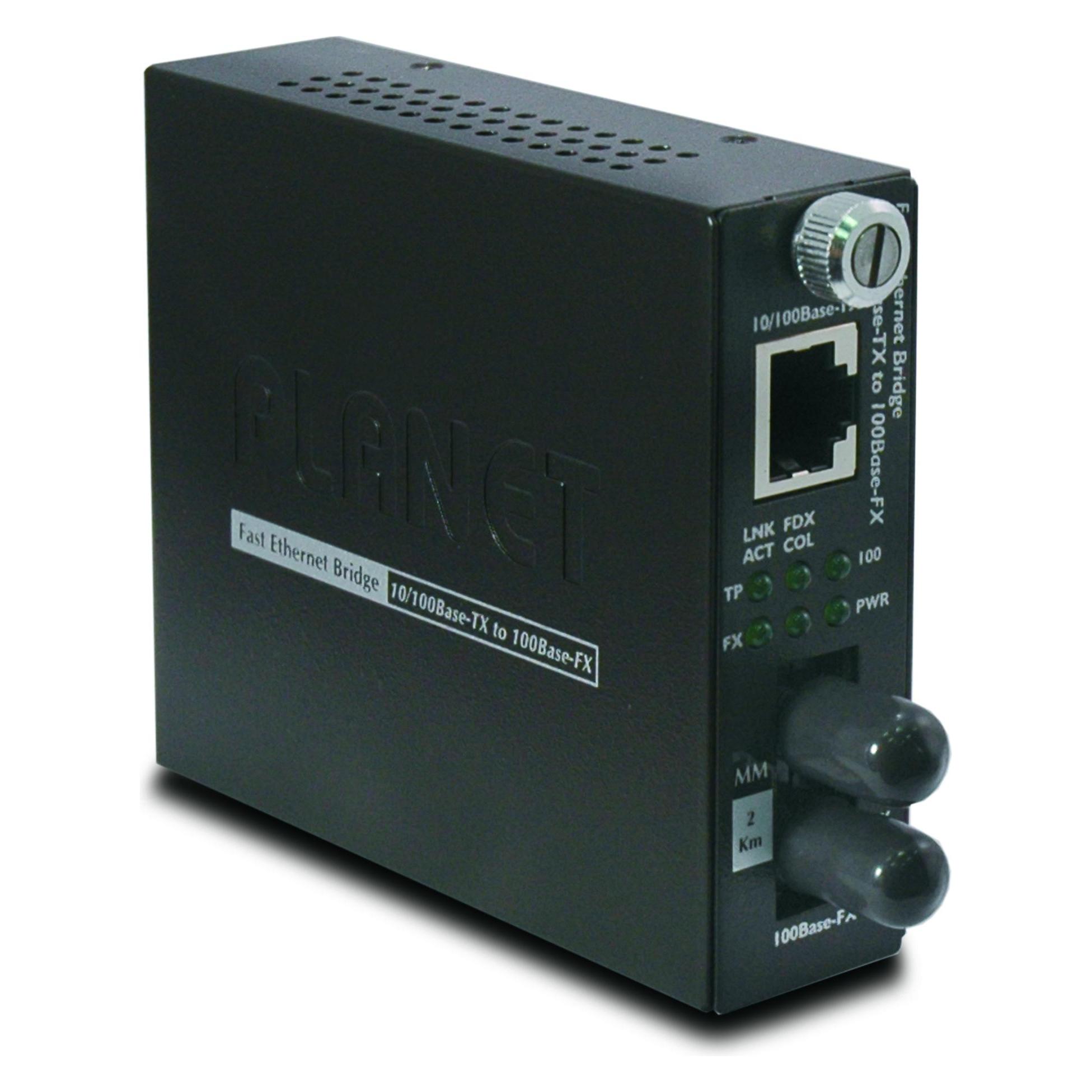
PLANET XT-705A Netzwerk Medienkonverter 10000 Mbit/s Multi-Modus, EinzelmodusPLANET XT-705A. Maximale Datenübertragungsrate: 10000 Mbit/s, Netzstandard: IEEE 802.3ab, IEEE 802.3ae, IEEE 802.3an, IEEE 802.3bz, IEEE 802.3u, IEEE 802.3x, Ethernet Schnittstellen Typ: 2.5 Gigabit Ethernet, 5 Gigabit Ethernet, 10 Gigabit Ethernet, Schnelles Ethernet, Gigabit Ethernet. Maximal mögliche Übertragungsstrecke: 60000 m, Kabel mode struktur: Multi-Modus, Einzelmodus, Unterstützte Faserkabeldurchmesser (Kern/Mantel): 9/125,50/125,62.5/125 μm. LED-Anzeigen: Link, Leistung, Gehäusematerial: Metall. Optischer Kabelverbinder: SFP+, Übertragungstechnik: Kabelgebunden. Eingangsspannung: 5 V, Eingangsstrom: 2 A, Stromverbrauch (Standardbetrieb): 26 W Anschlüsse und Schnittstellen ÜbertragungstechnikKabelgebunden Anzahl Ethernet-LAN-Anschlüsse (RJ-45)1 Anzahl Faseranschlüsse1 Optischer KabelverbinderSFP+ Betriebsbedingungen Betriebstemperatur0 - 50 °C Temperaturbereich bei Lagerung-10 - 70 °C Relative Luftfeuchtigkeit in Betrieb5 - 95% Luftfeuchtigkeit bei Lagerung5 - 95% Energie...195,98 €*Versand: 0,00 €Sichere Weiterleitung zum Anbieter

-
Was ist Debug Modus Windows 10?
Der Debug-Modus in Windows 10 ist ein spezieller Modus, der es ermöglicht, Probleme mit dem Betriebssystem zu identifizieren und zu beheben. In diesem Modus werden nur die grundlegenden Treiber und Dienste geladen, was es einfacher macht, Fehler zu isolieren. Der Debug-Modus kann verwendet werden, um Probleme wie Abstürze, Bluescreens oder Leistungsprobleme zu diagnostizieren. Es ist wichtig zu beachten, dass der Debug-Modus nur von fortgeschrittenen Benutzern verwendet werden sollte, da er einige Risiken birgt und das System instabil machen kann. Es ist ratsam, den Debug-Modus nur zu aktivieren, wenn dies unbedingt erforderlich ist und unter Anleitung eines erfahrenen Benutzers oder Technikers. **
-
Was ist ein Debug Modus beim Handy?
Was ist ein Debug Modus beim Handy? Der Debug Modus ist ein spezieller Modus, der es Entwicklern ermöglicht, auf erweiterte Funktionen und Einstellungen zuzugreifen, um Fehler zu finden und zu beheben. Im Debug Modus können Entwickler beispielsweise Logdateien einsehen, den Gerätespeicher überprüfen und verschiedene Diagnosetests durchführen. Normalerweise ist der Debug Modus für den durchschnittlichen Benutzer nicht sichtbar oder zugänglich, da er für Entwickler gedacht ist. Es ist wichtig, den Debug Modus nur zu aktivieren, wenn man über das nötige technische Wissen verfügt, da falsche Einstellungen das Gerät beschädigen oder die Sicherheit gefährden können. **
-
Wie kann ich den Debug-Modus loswerden?
Um den Debug-Modus loszuwerden, musst du in der Regel die entsprechende Einstellung in deiner Entwicklungs- oder Debugging-Umgebung deaktivieren. Dies kann je nach Programmiersprache oder Entwicklungsumgebung unterschiedlich sein. Überprüfe die Dokumentation deiner Umgebung oder suche nach spezifischen Anweisungen, um den Debug-Modus zu deaktivieren. **
-
Warum leuchtet die weiße CPU-LED im Debug-Modus?
Die weiße CPU-LED leuchtet im Debug-Modus, um anzuzeigen, dass die CPU aktiv ist und arbeitet. Dies kann nützlich sein, um zu überprüfen, ob die CPU ordnungsgemäß funktioniert und ob es Probleme mit der CPU gibt, die behoben werden müssen. Es ist wichtig, das Handbuch des Motherboards oder des Computers zu konsultieren, um weitere Informationen über die Bedeutung der verschiedenen LED-Farben im Debug-Modus zu erhalten. **


Wie kann man in Yandere Simulator den Debug-Modus öffnen und sich bücken?
Um den Debug-Modus in Yandere Simulator zu öffnen, musst du die Datei "YandereSimulator.exe" mit der rechten Maustaste anklicken und "Eigenschaften" auswählen. Füge dann am Ende des Zielpfades "-debug" hinzu und bestätige die Änderungen. Um sich in Yandere Simulator zu bücken, musst du die Taste "Left Control" gedrückt halten. **
Was ist der Unterschied zwischen Hardware-Programmierung und Software-Programmierung?
Hardware-Programmierung bezieht sich auf das Schreiben von Code, der direkt auf Hardware-Komponenten wie Mikrocontrollern oder FPGA-Chips ausgeführt wird. Dies erfordert ein tiefes Verständnis der Hardware-Architektur und der Register-Level-Programmierung. Software-Programmierung hingegen bezieht sich auf das Schreiben von Code, der auf einem Betriebssystem oder einer virtuellen Maschine ausgeführt wird. Hier liegt der Fokus auf der Entwicklung von Anwendungen und der Nutzung von vorhandenen Software-Bibliotheken und APIs. **
Top-Angebote
Produkte zum Begriff Debug-Modus:
-
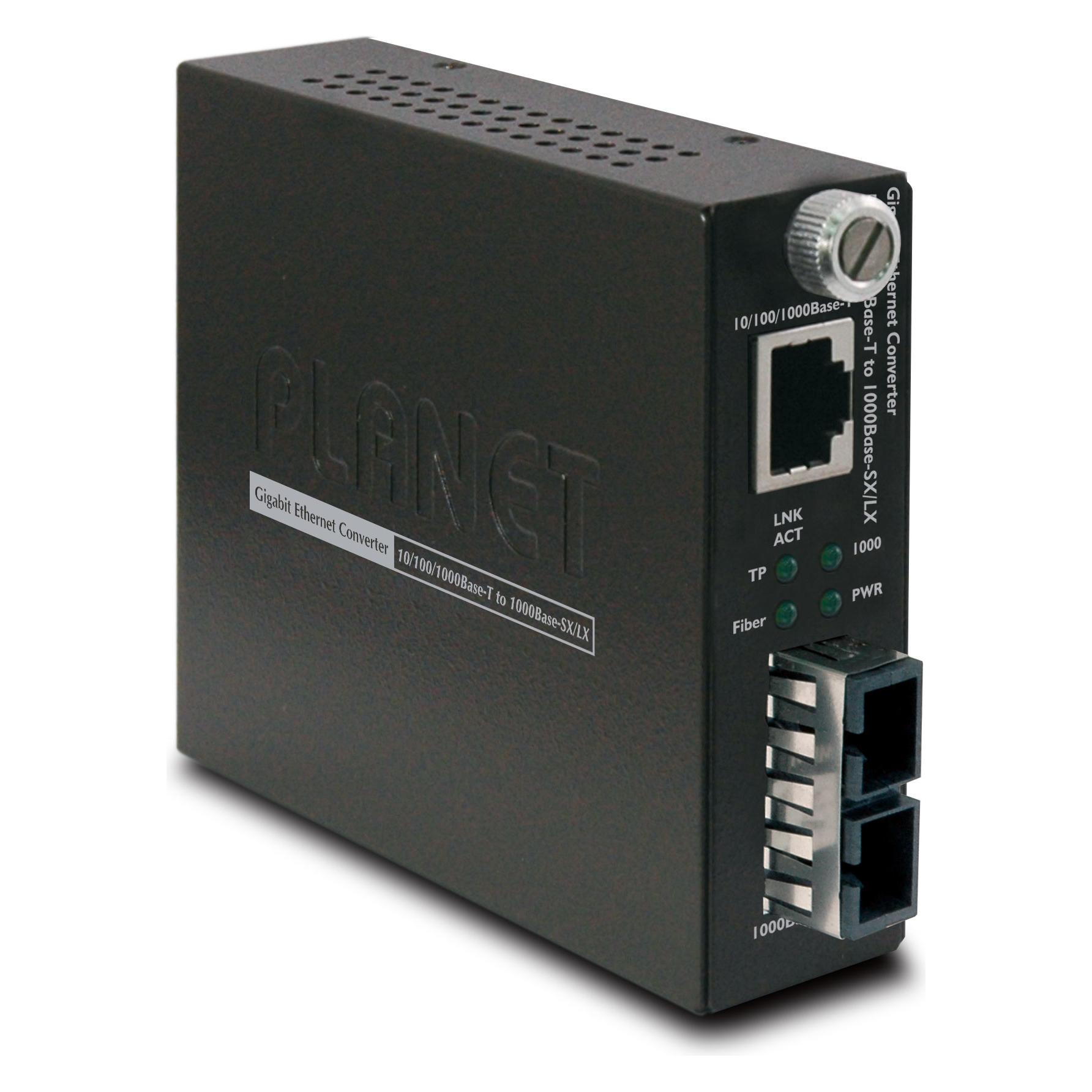
Intellinet 508544 Netzwerk Medienkonverter 850 nm Multi-ModusDer Intellinet Gigabit Medienkonverter ermöglicht die Integration von Kupferkabelanschlüssen in ein LWL-Netzwerk. Hiermit kann die Integration oder Erweiterung des bestehenden Netzwerks mit geringem Kosten- und Arbeitsaufwand durchgeführt werden. Da der Konverter vollständig netzwerktransparent ist, arbeitet das Netzwerk in gleicher Weise weiter - jetzt sowohl mit der Unterstützung von Kupfer- wie auch Glasfaser-Medien. Erweitert ein bestehendes Netzwerk Durch die LWL-Anbindung können auch nun weit entfernte Workgroups in das Netzwerk eingebunden werden. Ohne zusätzliche Router können somit Gebäude-zu-Gebäude-Verbindungen eingerichtet werden, was Aufwand und Kosten spart. Erhöht die Reichweite zwischen Netzwerkgeräten Durch die Verbindung mit einem LWL-Segment kann die Distanz zwischen entfernten Netzwerkknoten erhöht werden. Dies kann durch eine direkte Verbindung des Konverters mit einem LWL-Verbindungsknoten oder Netzwerkgerät erreicht werden. Flexibilität bei der Verkabelung Netzwerkadministratoren können LWL-Kabel überall innerhalb eines Netzwerks installieren, ohne den Aufbau des Kupferkabel-Netzwerks ändern zu müssen. Durch das kompakte Design des Konverters kann dieser sowohl an Stellen mit begrenztem Platz, als auch an einer Wandbefestigung installiert werden. Ebenso können mehrere Konverter gleichzeitig in ein 19"-Rackmount-Gehäuse eingebaut werden.84,22 €*Versand: 0,00 €Sichere Weiterleitung zum Anbieter
-
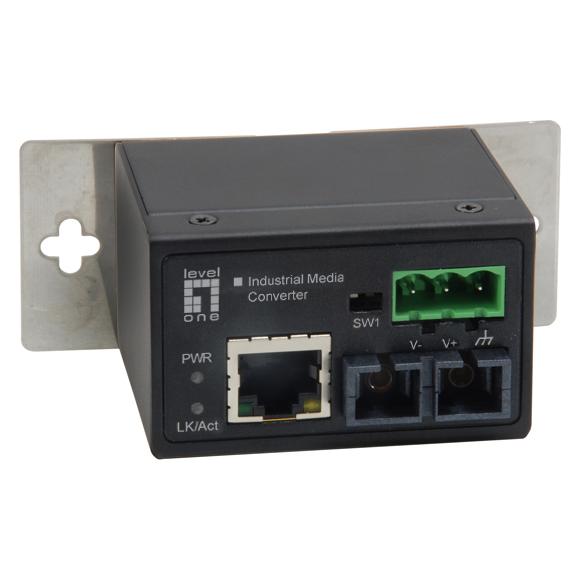
LevelOne IEC-4002 Netzwerk Medienkonverter Multi-Modus (Media Konverter), Zubehör NetzwerkLevelOne IEC-4002 ist ein industrieller Fast Ethernet Medienkonverter mit einem robusten Aluminiumgehäuse im Miniformat, das eine hervorragende Wärmeableitung bietet. Dieser Konverter ist so konzipiert, dass er sowohl auf einer DIN-Schiene als auch an der Wand montiert werden kann. Die deutlich sichtbaren Status-LEDs ermöglichen eine einfache Überwachung der Link-Aktivität. Darüber hinaus verfügt er über Link Fault Pass Through, um bei Änderungen des Verbindungsstatus einen entfernten Standort zu alarmieren. Eigenschaften: - Überträgt Daten von 10/100Base-TX-Kupfer- zu Glasfaserschnittstellen - Multimode-Glasfasern mit ST-Anschluss zur Übertragung auf bis zu 2 km - Integrierte LFP- (Link Fault Pass-through) (LLCF/LLR) Technologie - Schutz vor Überspannungen und statischen Ladungen - Bietet DIN-Schienen- oder Panel-Montage - Betriebstemperaturbereich von -40°C bis 75 °C - Standards: - IEEE 802.3 10-BASE-T, Ethernet - IEEE 802.3u 100-BASE-TX, Fast Ethernet - IEEE 802.3u 100-BASE-FX, Fast Ethernet - IEEE 802.3x Flow Control and Back Pressure - Befestigung: DIN Schienenhalterung - Übertragungsmethode: Speichern und Weiterleiten (Standard) Pass-Through - Maximaler optischer Ausgang /dBm: (62.5/125um) -20, (50/125um) -23.5 - Maximaler optischer Eingang /dBm (Bereich): -34 - Wellenlänge: 1310 Nm - Farbe: schwarz.208,72 €*Versand: 0,00 €Sichere Weiterleitung zum Anbieter
-
PLANET XT-705A Netzwerk Medienkonverter 10000 Mbit/s Multi-Modus, EinzelmodusPLANET XT-705A. Maximale Datenübertragungsrate: 10000 Mbit/s, Netzstandard: IEEE 802.3ab, IEEE 802.3ae, IEEE 802.3an, IEEE 802.3bz, IEEE 802.3u, IEEE 802.3x, Ethernet Schnittstellen Typ: 2.5 Gigabit Ethernet, 5 Gigabit Ethernet, 10 Gigabit Ethernet, Schnelles Ethernet, Gigabit Ethernet. Maximal mögliche Übertragungsstrecke: 60000 m, Kabel mode struktur: Multi-Modus, Einzelmodus, Unterstützte Faserkabeldurchmesser (Kern/Mantel): 9/125,50/125,62.5/125 μm. LED-Anzeigen: Link, Leistung, Gehäusematerial: Metall. Optischer Kabelverbinder: SFP+, Übertragungstechnik: Kabelgebunden. Eingangsspannung: 5 V, Eingangsstrom: 2 A, Stromverbrauch (Standardbetrieb): 26 W Anschlüsse und Schnittstellen ÜbertragungstechnikKabelgebunden Anzahl Ethernet-LAN-Anschlüsse (RJ-45)1 Anzahl Faseranschlüsse1 Optischer KabelverbinderSFP+ Betriebsbedingungen Betriebstemperatur0 - 50 °C Temperaturbereich bei Lagerung-10 - 70 °C Relative Luftfeuchtigkeit in Betrieb5 - 95% Luftfeuchtigkeit bei Lagerung5 - 95% Energie...195,98 €*Versand: 0,00 €Sichere Weiterleitung zum Anbieter
-
Was ist der Debug Modus?
Der Debug-Modus ist ein spezieller Modus in Software oder Programmen, der es Entwicklern ermöglicht, Fehler zu identifizieren und zu beheben. In diesem Modus werden zusätzliche Informationen wie Fehlermeldungen, Variablenwerte und Prozessschritte angezeigt, um die Fehlersuche zu erleichtern. Der Debug-Modus kann verwendet werden, um Programmierfehler zu finden, Leistungsprobleme zu diagnostizieren oder das Verhalten einer Anwendung zu überwachen. Entwickler können Schritt für Schritt durch den Code navigieren, Haltepunkte setzen und Variablen überwachen, um die Ursache von Problemen zu ermitteln. Der Debug-Modus ist ein wichtiges Werkzeug für Entwickler, um die Qualität und Stabilität ihrer Software zu gewährleisten. **
-
Was bedeutet Debug Modus aktivieren?
Was bedeutet Debug Modus aktivieren? Der Debug-Modus ist ein spezieller Modus in Softwareanwendungen, der es Entwicklern ermöglicht, Fehler zu identifizieren und zu beheben. Durch Aktivierung des Debug-Modus werden zusätzliche Informationen und Protokolle generiert, die dabei helfen können, Probleme im Code zu finden. Entwickler können den Debug-Modus verwenden, um Variablenwerte zu überprüfen, den Programmfluss zu verfolgen und potenzielle Fehlerquellen zu lokalisieren. Der Debug-Modus ist ein wichtiger Bestandteil des Entwicklungsprozesses, um sicherzustellen, dass die Software reibungslos funktioniert und keine unerwarteten Fehler auftreten. **
-
Was ist Debug Modus Windows 10?
Der Debug-Modus in Windows 10 ist ein spezieller Modus, der es ermöglicht, Probleme mit dem Betriebssystem zu identifizieren und zu beheben. In diesem Modus werden nur die grundlegenden Treiber und Dienste geladen, was es einfacher macht, Fehler zu isolieren. Der Debug-Modus kann verwendet werden, um Probleme wie Abstürze, Bluescreens oder Leistungsprobleme zu diagnostizieren. Es ist wichtig zu beachten, dass der Debug-Modus nur von fortgeschrittenen Benutzern verwendet werden sollte, da er einige Risiken birgt und das System instabil machen kann. Es ist ratsam, den Debug-Modus nur zu aktivieren, wenn dies unbedingt erforderlich ist und unter Anleitung eines erfahrenen Benutzers oder Technikers. **
-
Was ist ein Debug Modus beim Handy?
Was ist ein Debug Modus beim Handy? Der Debug Modus ist ein spezieller Modus, der es Entwicklern ermöglicht, auf erweiterte Funktionen und Einstellungen zuzugreifen, um Fehler zu finden und zu beheben. Im Debug Modus können Entwickler beispielsweise Logdateien einsehen, den Gerätespeicher überprüfen und verschiedene Diagnosetests durchführen. Normalerweise ist der Debug Modus für den durchschnittlichen Benutzer nicht sichtbar oder zugänglich, da er für Entwickler gedacht ist. Es ist wichtig, den Debug Modus nur zu aktivieren, wenn man über das nötige technische Wissen verfügt, da falsche Einstellungen das Gerät beschädigen oder die Sicherheit gefährden können. **
Ähnliche Suchbegriffe für Debug-Modus
-
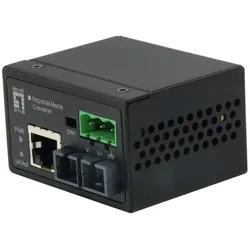
LevelOne IEC-4001 Netzwerk Medienkonverter 100 Mbit/s Multi-Modus SchwarzLevelOne IEC-4001. Maximale Datenübertragungsrate: 100 Mbit/s, Converter Eingangsschnittstelle: 10Base-T, 100Base-TX, Converter output Oberfläche: 100Base-FX. Maximal mögliche Übertragungsstrecke: 2000 m, Kabel mode struktur: Multi-Modus. LED-Anzeigen: Aktivität, Leistung, Status, Produktfarbe: Schwarz, Gehäusematerial: Aluminium. Optischer Kabelverbinder: SC, Übertragungstechnik: Kabelgebunden. Eingangsspannung: 12 - 60 V, Stromverbrauch (Standardbetrieb): 1,44 W Anschlüsse und Schnittstellen ÜbertragungstechnikKabelgebunden Anzahl Ethernet-LAN-Anschlüsse (RJ-45)1 Anzahl Faseranschlüsse1 Optischer KabelverbinderSC Betriebsbedingungen Betriebstemperatur-40 - 75 °C Temperaturbereich bei Lagerung-40 - 75 °C Relative Luftfeuchtigkeit in Betrieb5 - 95% Energie Eingangsspannung12 - 60 V Stromverbrauch (Standardbetrieb)1,44 W Gewicht und Abmessungen Breite59 mm Tiefe49 mm Höhe36 mm Gewicht90 g Leistungen Maximal mögliche Übertragungsstrecke2000 m Kabel mode strukturMulti-Modus Lieferumfan...173,12 €*Versand: 0,00 €Sichere Weiterleitung zum Anbieter
-
LevelOne IEC-4002 Netzwerk Medienkonverter 100 Mbit/s Multi-Modus SchwarzLevelOne IEC-4002. Maximale Datenübertragungsrate: 100 Mbit/s, Converter Eingangsschnittstelle: 10Base-T, 100Base-TX, Converter output Oberfläche: 100Base-FX. Maximal mögliche Übertragungsstrecke: 2000 m, Kabel mode struktur: Multi-Modus. LED-Anzeigen: Aktivität, Link, Leistung, Produktfarbe: Schwarz, Gehäusematerial: Aluminium. Optischer Kabelverbinder: ST, Übertragungstechnik: Kabelgebunden. Eingangsspannung: 12 - 60 V, Stromverbrauch (Standardbetrieb): 1,44 W Anschlüsse und Schnittstellen ÜbertragungstechnikKabelgebunden Anzahl Ethernet-LAN-Anschlüsse (RJ-45)1 Anzahl Faseranschlüsse1 Optischer KabelverbinderST Betriebsbedingungen Betriebstemperatur-40 - 75 °C Temperaturbereich bei Lagerung-40 - 75 °C Relative Luftfeuchtigkeit in Betrieb5 - 95% Energie Eingangsspannung12 - 60 V Stromverbrauch (Standardbetrieb)1,44 W Gewicht und Abmessungen Breite59 mm Tiefe49 mm Höhe36 mm Gewicht90 g Leistungen Maximal mögliche Übertragungsstrecke2000 m Kabel mode strukturMulti-Modus Lieferumfang ...208,04 €*Versand: 0,00 €Sichere Weiterleitung zum Anbieter
-
Wie kann ich den Debug-Modus loswerden?
Um den Debug-Modus loszuwerden, musst du in der Regel die entsprechende Einstellung in deiner Entwicklungs- oder Debugging-Umgebung deaktivieren. Dies kann je nach Programmiersprache oder Entwicklungsumgebung unterschiedlich sein. Überprüfe die Dokumentation deiner Umgebung oder suche nach spezifischen Anweisungen, um den Debug-Modus zu deaktivieren. **
-
Warum leuchtet die weiße CPU-LED im Debug-Modus?
Die weiße CPU-LED leuchtet im Debug-Modus, um anzuzeigen, dass die CPU aktiv ist und arbeitet. Dies kann nützlich sein, um zu überprüfen, ob die CPU ordnungsgemäß funktioniert und ob es Probleme mit der CPU gibt, die behoben werden müssen. Es ist wichtig, das Handbuch des Motherboards oder des Computers zu konsultieren, um weitere Informationen über die Bedeutung der verschiedenen LED-Farben im Debug-Modus zu erhalten. **
-
Wie kann man in Yandere Simulator den Debug-Modus öffnen und sich bücken?
Um den Debug-Modus in Yandere Simulator zu öffnen, musst du die Datei "YandereSimulator.exe" mit der rechten Maustaste anklicken und "Eigenschaften" auswählen. Füge dann am Ende des Zielpfades "-debug" hinzu und bestätige die Änderungen. Um sich in Yandere Simulator zu bücken, musst du die Taste "Left Control" gedrückt halten. **
-
Was ist der Unterschied zwischen Hardware-Programmierung und Software-Programmierung?
Hardware-Programmierung bezieht sich auf das Schreiben von Code, der direkt auf Hardware-Komponenten wie Mikrocontrollern oder FPGA-Chips ausgeführt wird. Dies erfordert ein tiefes Verständnis der Hardware-Architektur und der Register-Level-Programmierung. Software-Programmierung hingegen bezieht sich auf das Schreiben von Code, der auf einem Betriebssystem oder einer virtuellen Maschine ausgeführt wird. Hier liegt der Fokus auf der Entwicklung von Anwendungen und der Nutzung von vorhandenen Software-Bibliotheken und APIs. **
* Alle Preise verstehen sich inklusive der gesetzlichen Mehrwertsteuer und ggf. zuzüglich Versandkosten. Die Angebotsinformationen basieren auf den Angaben des jeweiligen Shops und werden über automatisierte Prozesse aktualisiert. Eine Aktualisierung in Echtzeit findet nicht statt, so dass es im Einzelfall zu Abweichungen kommen kann. ** Hinweis: Teile dieses Inhalts wurden von KI erstellt.